
SMART TVs / LG SAMSUNG
Guia Completo de Instalação IPTV Portugal para Smart TV
Se você está procurando como fazer a instalação IPTV em Portugal na sua Smart TV, este guia passo a passo vai te ajudar a configurar qualquer aplicativo IPTV de forma rápida e segura.
Acesse a loja de aplicativos da sua Smart TV. Procure e instale um dos seguintes apps compatíveis com IPTV:
- HOT IPTV
- IBO Player
- DuplexPlay
- Smart IPTV
- Outros players IPTV
Todos eles seguem um processo de instalação IPTV Portugal bastante semelhante.
Passo 2: Anote o Endereço MAC
Após instalar o aplicativo, abra-o e copie o endereço MAC exibido na tela. Este código é essencial para ativar a sua lista de canais IPTV.
Passo 3: Envie o Endereço MAC
Você pode ativar sua lista IPTV de duas formas:
- Via WhatsApp: Envie o endereço MAC, o nome do aplicativo e o seu e-mail/ID do pedido.
- Via site do aplicativo: Acesse diretamente o site indicado no app.
Passo 4: Acesse o Site do HOT IPTV
Se estiver usando o HOT IPTV, vá até o site oficial:
https://hotplayer.app/upload
Passo 5: Adicione Sua Lista de Reprodução (M3U)
- Insira o endereço MAC e clique em “Avançar”.
- Adicione o link M3U (recebido por e-mail) e escolha um nome para a playlist.
- Clique em “Salvar” e reinicie o aplicativo.
Dicas Importantes para a Instalação IPTV Portugal
- Certifique-se de que o link M3U esteja correto (deve começar com http, não https).
- A maioria dos aplicativos IPTV Smart TV são pagos. O IPTV Smarters Pro é uma opção gratuita, mas pode apresentar falhas.
- Para melhor estabilidade, recomendamos o uso de apps como HOT IPTV ou IBO Player.
PC / LAPTOP
Guia de Instalação IPTV Portugal no Windows
Se você deseja realizar a instalação IPTV Portugal no seu dispositivo Windows, este guia passo a passo vai te mostrar como configurar facilmente usando o TiviMate IPTV Player ou o IPTV Smarters Pro.
Opção 1: Como Instalar o TiviMate IPTV Player no Windows
1️⃣ Baixe o TiviMate IPTV Player
Acesse a Microsoft Store ou utilize o link oficial de download do TiviMate IPTV Player.
2️⃣ Instale e Configure o Aplicativo
- Após o download, abra o aplicativo.
- Na tela inicial, será solicitado o login.
3️⃣ Adicione Suas Informações de IPTV
- Utilize o método de login via Xtream Codes API ou playlist M3U.
- Insira o nome do usuário, senha e URL do servidor, fornecidos pelo seu provedor de IPTV.
4️⃣ Pronto para Assistir
Após inserir os dados, seus canais IPTV estarão disponíveis para visualização.
Opção 2: Como Instalar o IPTV Smarters Pro no Windows
1️⃣ Faça o Download
- No navegador do Windows, acesse o site oficial do IPTV Smarters Pro.
- Clique no link de download e aguarde o término.
2️⃣ Salve o Arquivo
Escolha uma pasta de fácil acesso para armazenar o instalador.
3️⃣ Instale o IPTV Smarters Pro
- Localize o arquivo na pasta escolhida.
- Dê dois cliques para iniciar a instalação.
- Siga o assistente de instalação.
4️⃣ Abra o Aplicativo
Após a instalação, abra o IPTV Smarters Pro pelo atalho na área de trabalho ou menu iniciar.
5️⃣ Configure Sua Conta IPTV
- Insira suas credenciais (Xtream Codes API ou link M3U).
- Adicione usuário, senha e URL do servidor conforme fornecido pelo serviço IPTV contratado.
Recursos Comuns em Ambos os Aplicativos
- ✅ Compatibilidade com Xtream Codes API
- ✅ Suporte para Playlist M3U
- ✅ Acesso fácil a canais ao vivo, filmes, séries e VOD
- ✅ Interface amigável e intuitiva
Dicas Importantes Para a Instalação IPTV Portugal no Windows
- Tenha uma conexão de internet estável.
- Revise corretamente as credenciais fornecidas.
- Considere o uso de VPN para maior segurança e acesso livre a todo o conteúdo.
ANDROID DEVICES (Phones / Tablets / Fire Stick / Nvidia Shield ... )
USANDO XCIPTV
- Baixe o XCIPTV na Playstore.
- Abra o aplicativo.
- Escolha Xtream Codes API.
- Insira o nome de usuário, a senha e o URL da API recebidos por e-mail.
- Aproveite.
USANDO IPTV SMARTERS PRO
- Primeiro, vamos instalar o aplicativo Downloader
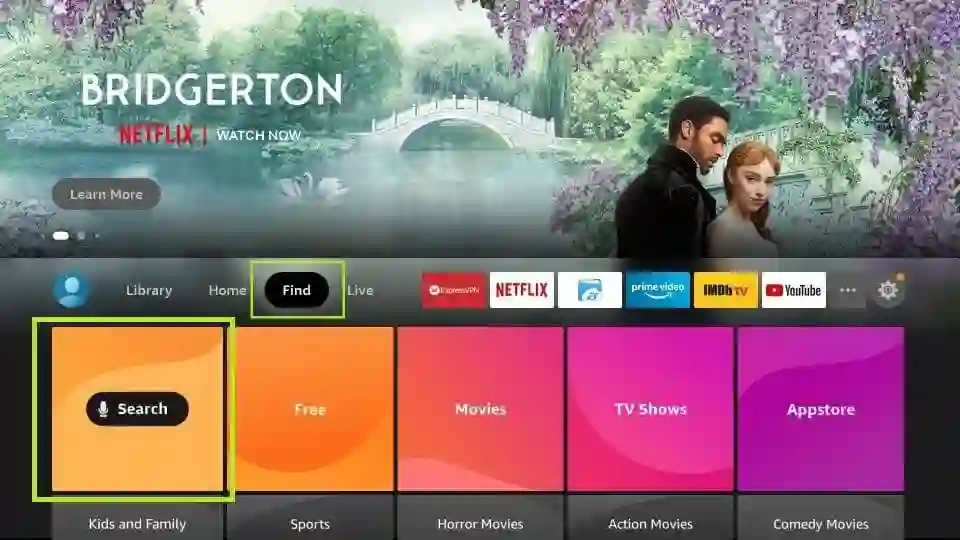
Este aplicativo ajudará a instalar o IPTV Smarters (pois downloads via navegador não são permitidos) - Na tela inicial do FireStick, clique em Procurar > Pesquisa

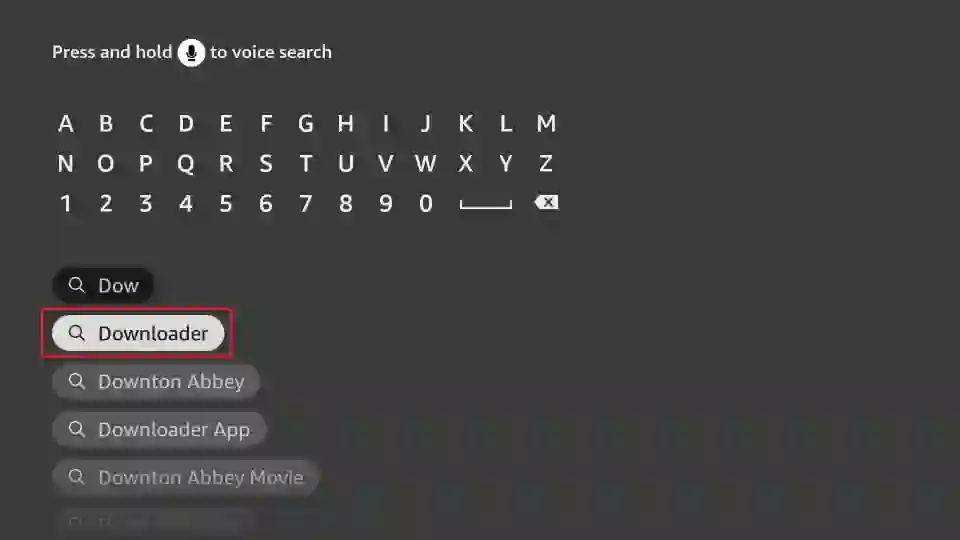
Digite o nome do aplicativo (Downloader)
Clique na opção Downloader quando aparecer nos resultados de pesquisa
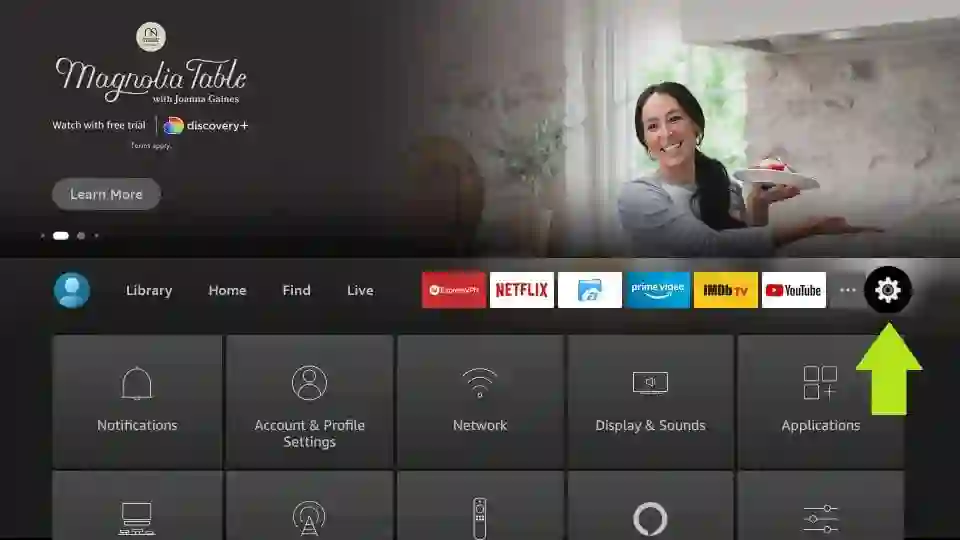
Escolha o ícone do Downloader na tela seguinte e baixe e instale o aplicativo- Volte para a tela inicial do FireStick após instalar o aplicativo Downloader
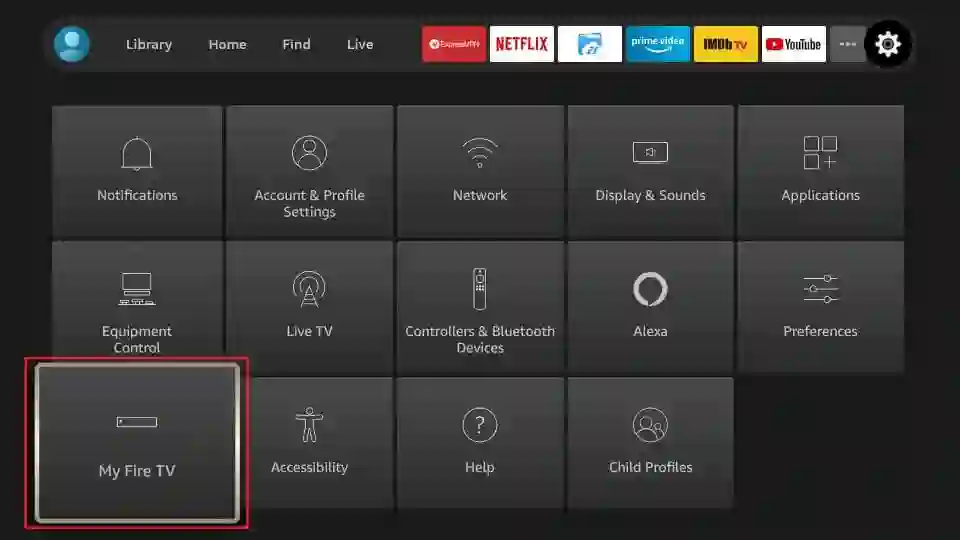
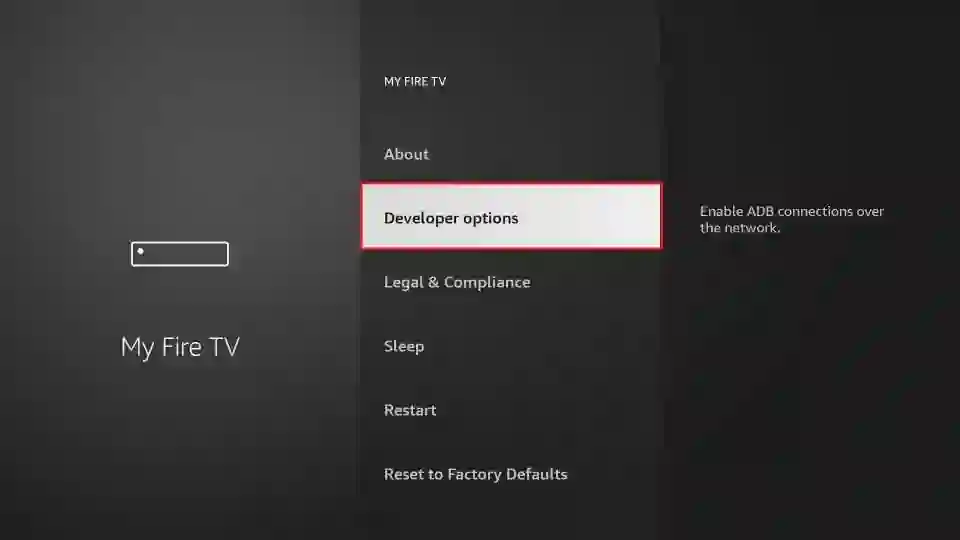
Na barra de menu, clique em Configurações - Nas Configurações, escolha a opção Meu Fire TV
- Quando aparecerem as opções seguintes, clique em Opções de desenvolvedor
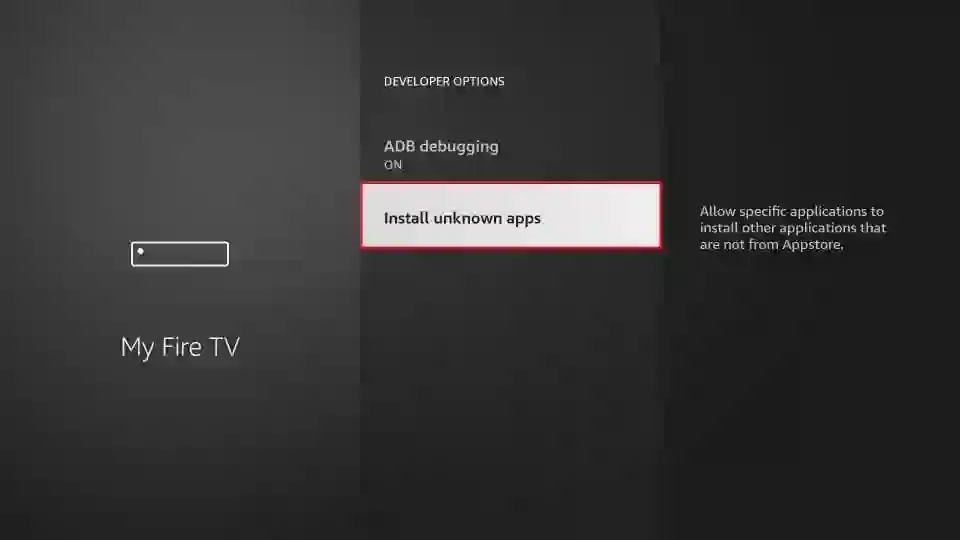
- Clique em Instalar apps de fontes desconhecidas
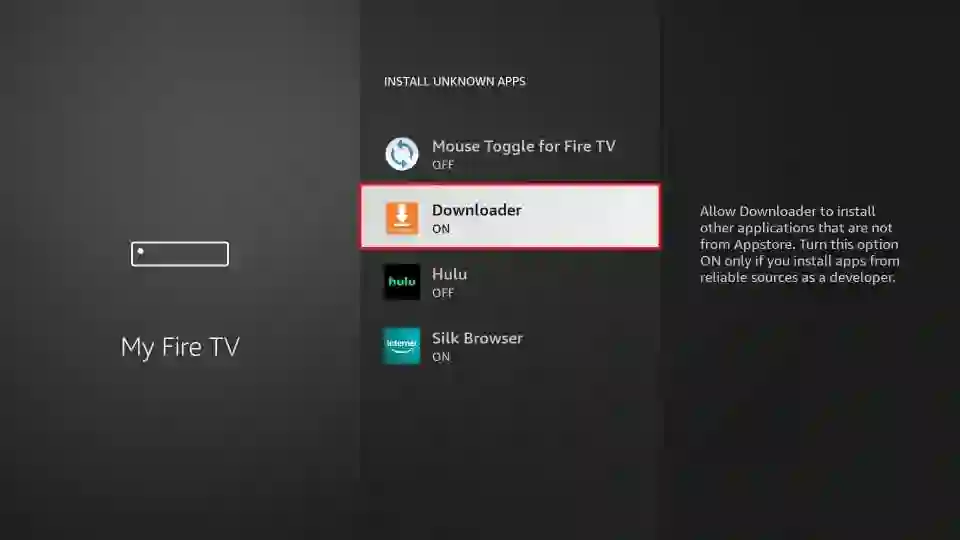
- Clique em Downloader para alterar o status para ATIVADO
Agora, você configurou o FireStick para permitir a instalação do IPTV Smarters e de outros aplicativos de terceiros. Siga os passos abaixo: - Agora você pode abrir o aplicativo Downloader
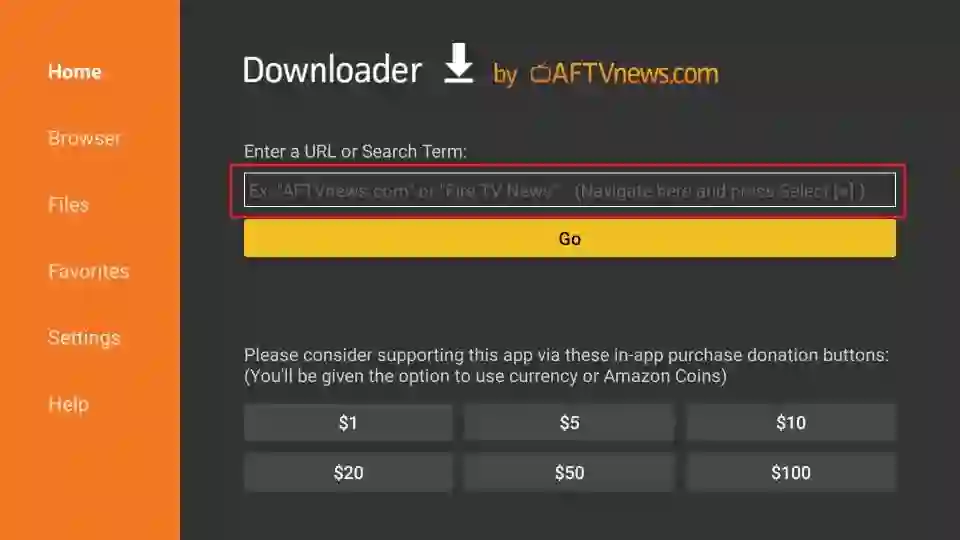
Ao executar o aplicativo pela primeira vez, aparecerão algumas mensagens. Ignore todas até ver a seguinte tela
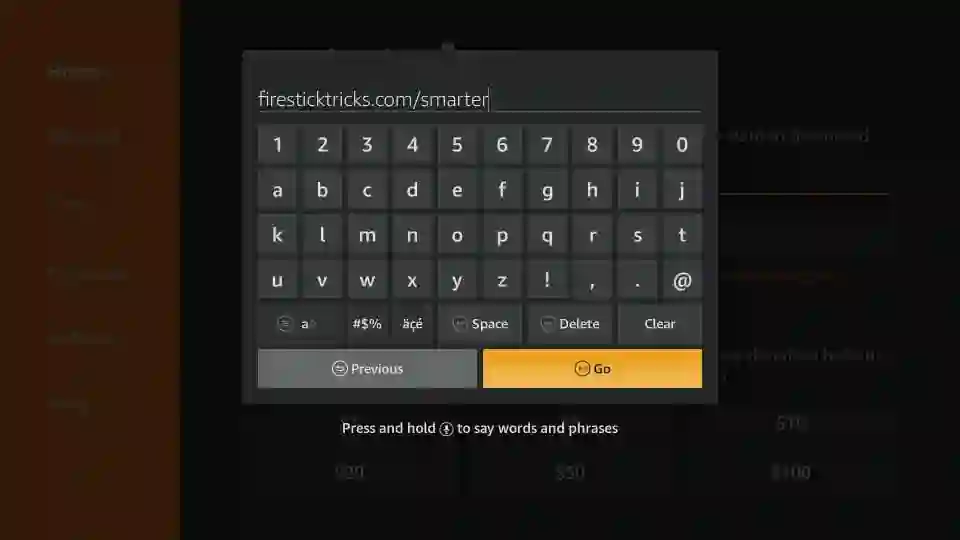
Nesta tela, clique na caixa de texto URL no lado direito (certifique-se de que a opção Home no menu da esquerda está selecionada) onde diz ‘http://’ Insira o seguinte endereço: https://www.iptvsmarters.com/smarters.apk
Nota: Você também pode usar a versão encurtada do URL iptvsmarters.com/smarters.apk
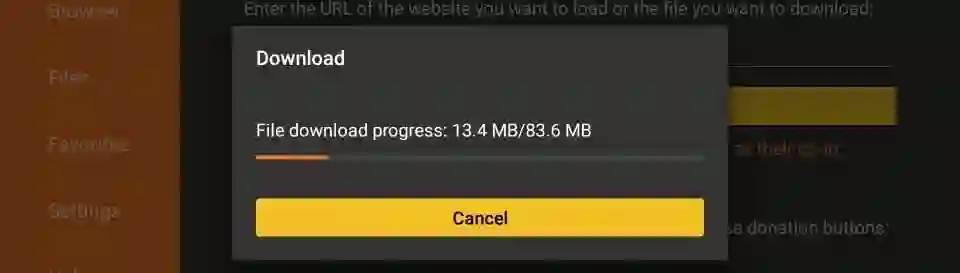
Clique em GOAguarde um ou dois minutos até que o IPTV Smarters seja baixado no seu dispositivo FireStick

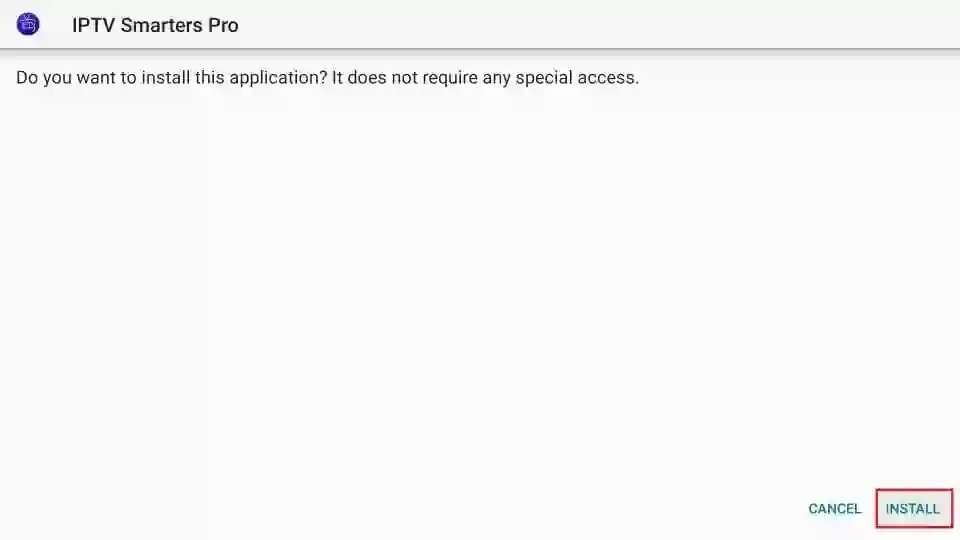
Quando o download for concluído, o aplicativo Downloader executará o arquivo APK e iniciará a instalação
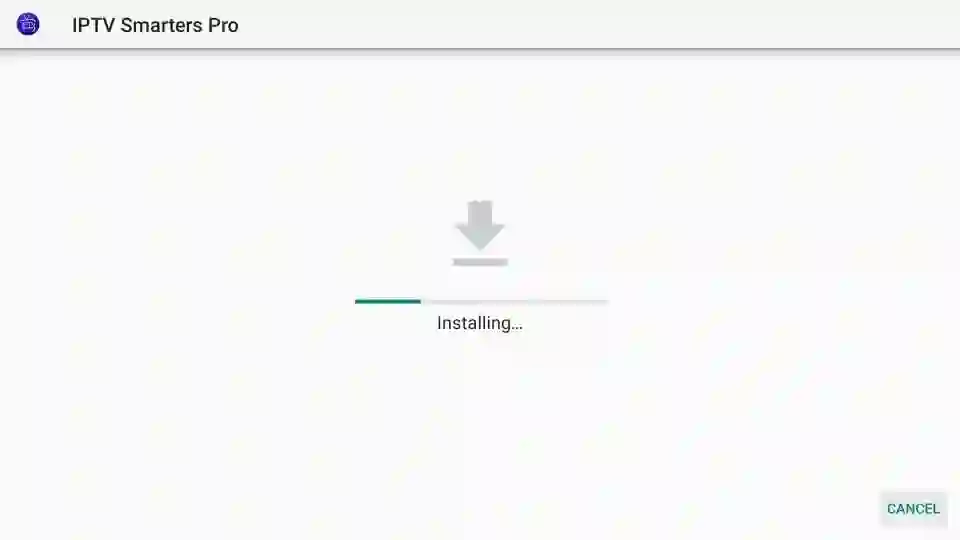
Clique em InstalarAguarde a conclusão da instalação
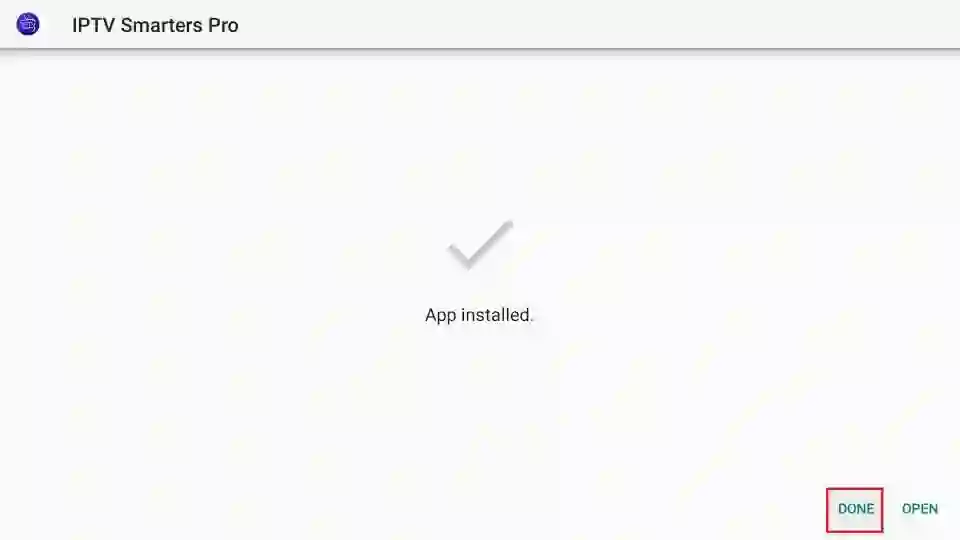
A instalação será concluída com a notificação Aplicativo instalado
Agora você pode clicar em ABRIR e começar a usar o IPTV SmartersAgora tudo o que você precisa fazer é entrar usando o código xtream que enviamos para você.
USANDO TIVIMATE IPTV PLAYER
- Acesse a Play Store
- Procure por Tivimate IPTV Player e baixe o aplicativo.
- Abra o aplicativo
- Clique em Adicionar playlist
- Insira a URL da sua assinatura IPTV (que será enviada por e-mail) na seção Playlist URL
- Clique em OK e aguarde o carregamento dos canais.
MAG
Guia de Instalação IPTV Portugal em Dispositivos MAG
Se você utiliza um dispositivo MAG e deseja realizar a instalação IPTV Portugal, siga este passo a passo simples para configurar seu serviço e começar a assistir seus canais IPTV.
Passos para Configurar IPTV no MAG
1️⃣ Conecte o dispositivo MAG à internet
Certifique-se de que seu MAG esteja conectado à rede (Wi-Fi ou cabo Ethernet).
2️⃣ Acesse o menu de configuração
No controle remoto, vá para:
Settings > System Settings > Servers > Portals
3️⃣ Configure o Portal 1
- No campo Portal 1 Name, insira:
IPTV Beast(ou o nome indicado pelo seu provedor). - No campo Portal 1 URL, insira o link de ativação enviado no seu e-mail.
4️⃣ Deixe o Portal 2 vazio
Não preencha o nome e o URL do Portal 2.
5️⃣ Salve e Reinicie
- Após inserir as informações, salve as configurações.
- Reinicie o dispositivo MAG.
6️⃣ Aproveite o Conteúdo IPTV
Após o reboot, sua lista de canais IPTV estará carregada e pronta para uso.
Dicas para a Instalação IPTV Portugal em MAG
- Verifique se o link do Portal 1 está correto.
- Use conexão de internet estável para evitar travamentos.
APPLE DEVICES (iPhone / iPad / Apple TV)
Guia de Instalação IPTV Portugal em Dispositivos iOS (iPhone, iPad, Apple TV)
Se você possui um dispositivo iOS e quer realizar a instalação IPTV Portugal, siga o nosso passo a passo completo para configurar rapidamente seu serviço IPTV.
1️⃣ Como Configurar o IPTV Smarters Pro (Recomendado)
- Baixe o IPTV Smarters Pro na App Store.
- Se não encontrar o app na loja, você pode baixar diretamente pelo link fornecido.
- Após a instalação, selecione a opção de login via Xtream Codes API (XC API).
- Insira o nome de usuário, senha e URL que foram enviados no seu e-mail.
- Pronto! Agora seus canais IPTV estarão disponíveis.
2️⃣ Como Configurar o Cloud Stream IPTV Player
- Acesse a App Store e baixe o Cloud Stream IPTV Player.
- Abra o aplicativo.
- No canto superior esquerdo, clique no ícone de “três barras” (menu).
- No canto inferior esquerdo, clique no sinal de “+”.
- Escolha Load M3U File e depois Load M3U from Web.
- Insira o link de assinatura IPTV enviado no seu e-mail.
- Aguarde o carregamento da lista de canais.
3️⃣ Como Configurar o iPlay TV
- Acesse a App Store e baixe o iPlay TV.
- Após a instalação, adicione o link da sua assinatura IPTV (enviado por e-mail).
- A playlist IPTV será carregada automaticamente.
4️⃣ Como Configurar o GSE Smart IPTV Pro
- Acesse a App Store e baixe o GSE Smart IPTV Pro.
- Aceite os termos de uso (EULA).
- No menu lateral esquerdo, selecione Settings.
- Localize o menu Remote Playlists.
- Clique em “+” (Adicionar).
- Escolha a opção Add M3U URL e insira o link de assinatura IPTV.
Dicas Importantes para a Instalação IPTV Portugal no iOS
- Certifique-se de usar uma conexão de internet de alta qualidade.
- Copie e cole o link M3U corretamente, sem espaços adicionais.
- Se ocorrerem travamentos, reinicie o app ou o dispositivo.
KODI
Guia de Instalação IPTV Portugal no Kodi Krypton 17
Se você utiliza o Kodi Krypton 17, veja como realizar a instalação IPTV Portugal de forma simples e rápida, utilizando o PVR IPTV Simple Client.
Passos Para Configurar IPTV no Kodi Krypton 17
1️⃣ Abra o aplicativo Kodi
Inicie o aplicativo Kodi no seu dispositivo.
2️⃣ Acesse o menu de TV
No menu lateral, clique em TV.
3️⃣ Abra o Add-on Browser
Clique em Add-on Browser para gerenciar os seus complementos.
4️⃣ Selecione o PVR IPTV Simple Client
Localize e clique em PVR IPTV Simple Client.
5️⃣ Configure o Add-on
- Clique em Configure.
- Na aba General, insira o link da sua assinatura IPTV enviado por e-mail (M3U URL).
6️⃣ Aguarde o carregamento
Após inserir o link, aguarde alguns instantes até que o Kodi carregue todos os canais e exiba a notificação de canais disponíveis.
Dicas Para uma Instalação IPTV Portugal no Kodi sem Erros
- Verifique que o link M3U está correto e ativo.
- Utilize conexão de internet estável.
- Reinicie o Kodi após a configuração para garantir o carregamento completo da lista de canais.
Fire tv stick
Guia de Instalação IPTV Portugal no Fire TV Stick (Método Alternativo)
Se você possui um Fire TV Stick e deseja realizar a instalação IPTV Portugal, siga este método alternativo e seguro de instalação utilizando o IPTV Smarters Pro:
Passo a Passo de Instalação IPTV Portugal no Fire TV Stick
1️⃣ Ajuste as Configurações do Fire TV Stick
- No menu principal, acesse Settings.
- Selecione My Fire TV.
- Entre em Developer Options.
- Clique em Apps from Unknown Sources e selecione Turn On.
2️⃣ Baixe o Downloader
- Volte à tela inicial e clique no ícone de Search.
- Digite Downloader.
- Selecione o aplicativo e clique em Download e depois em Open.
- Quando solicitado, clique em Allow e depois em OK.
3️⃣ Baixe o IPTV Smarters Pro
- No campo de URL do Downloader, digite:
https://bit.ly/32HqzSz - Clique em Go.
- Aguarde o download e clique em Install.
4️⃣ Localize o Aplicativo IPTV Smarters
- Retorne à tela inicial do dispositivo.
- Em Your Apps & Channels, clique em See All.
- Encontre o IPTV Smarters, pressione o botão de menu no controle remoto (3 linhas horizontais) e escolha Move to Front.
5️⃣ Configure o IPTV Smarters Pro
- Abra o aplicativo.
- Clique em Add New User.
- Selecione a opção de login via Xtream Codes API.
- Insira seu nome de usuário, senha e URL de servidor recebidos por e-mail.
- Clique em Add User e aguarde a mensagem de sucesso.
6️⃣ Pronto!
Clique no seu perfil de usuário recém-criado e aproveite seus canais IPTV.
Dicas para a Instalação IPTV Portugal no Fire Stick
- Utilize internet estável durante a instalação e o streaming.
- Copie com atenção o link de instalação e suas credenciais IPTV.
- Sempre mantenha o aplicativo atualizado para melhor performance.
STB Emulator
Guia de Instalação IPTV Portugal com STB Emulator
Se você utiliza o aplicativo STB Emulator, veja como realizar a instalação IPTV Portugal de forma simples e rápida nos seus dispositivos compatíveis.
Dispositivos Compatíveis com STB Emulator
O STB Emulator pode simular diversos modelos de set-top boxes populares, como:
- MAG 200
- MAG 245
- MAG 250
- MAG 260
- MAG 270
- MAG 275
- Aura HD
Passo a Passo de Instalação IPTV Portugal com STB Emulator
1️⃣ Baixe o STB Emulator
- Acesse o Google Play Store.
- Procure por STB Emulator e instale o aplicativo no seu dispositivo Android.
2️⃣ Abra o Aplicativo e Localize o Endereço MAC
- Após abrir o app, você verá a seção chamada Mac Address.
- Anote este endereço, pois poderá ser necessário para a ativação do serviço IPTV.
3️⃣ Acesse as Configurações do Aplicativo
- Clique em Settings (localizado no canto superior direito).
- Acesse a seção Profiles.
- Selecione Test Portal e clique em Add Profile para criar um novo perfil.
4️⃣ Escolha o Modelo STB
- Clique em STB Model.
- Selecione o modelo de set-top box correspondente ao seu dispositivo.
5️⃣ Configure o Portal IPTV
- Vá para Portal Settings.
- Insira o link do Portal URL recebido no seu e-mail de ativação.
6️⃣ Ajuste a Resolução de Tela
Acesse as opções de resolução e selecione 1280 x 720 para melhor compatibilidade.
7️⃣ Reinicie o Aplicativo
- Saia do aplicativo e reinicie-o.
- Agora a lista de canais IPTV será carregada automaticamente.
Dicas Para uma Instalação IPTV Portugal com STB Emulator
- Verifique sempre o endereço MAC e o URL do portal.
- Utilize internet de alta velocidade para melhor performance.
- Certifique-se de escolher o modelo STB correto.
Dreambox/Enigma2 and Vu+
Guia de Instalação IPTV Portugal em Enigma 2
Se você utiliza um receptor Enigma 2, siga este guia passo a passo para realizar a instalação IPTV Portugal de forma segura e funcional.
Passo a Passo de Instalação IPTV Portugal no Enigma 2
1️⃣ Obtenha o Endereço IP do Enigma 2
- Acesse o menu do receptor:
Settings > Setup > System Network Device Adapter Settings. - Anote o endereço IP exibido.
2️⃣ Baixe o Putty no seu PC
No seu computador, baixe e instale o programa Putty.
3️⃣ Conecte-se ao Enigma 2 via Putty
- Abra o Putty.
- Insira o endereço IP que você anotou.
- Defina a porta como 23.
- Escolha Telnet como o tipo de conexão.
- Clique em Open.
4️⃣ Acesse com as Credenciais
O nome de usuário padrão será root (sem senha na maioria dos casos).
5️⃣ Insira o Comando de Instalação IPTV
- Copie o link de instalação IPTV que foi enviado para o seu e-mail.
- No Putty, clique com o botão direito do mouse para colar o link.
- Pressione Enter.
6️⃣ Reinicie o Enigma 2
- Digite o comando:
reboot - Pressione Enter para reiniciar o receptor.
7️⃣ Pronto!
Após o reinício, sua lista de canais IPTV estará carregada e disponível no Enigma 2.
Dicas para Instalação IPTV Portugal em Enigma 2
- Certifique-se de ter uma conexão de internet estável durante o processo.
- Copie o link de instalação IPTV exatamente como enviado.
- Utilize sempre a versão mais atualizada do Putty.
Openbox
Guia de Instalação IPTV Portugal no Openbox
Se você utiliza um receptor Openbox, siga este passo a passo completo para realizar a instalação IPTV Portugal e começar a assistir aos seus canais.
Passo a Passo de Instalação IPTV Portugal no Openbox
1️⃣ Baixe o Arquivo M3U
- Abra o navegador de internet no seu computador.
- Insira o link M3U URL que foi enviado para o seu e-mail.
- Ao acessar o link, será solicitado que você salve o arquivo.
- Clique em Salvar como e escolha um nome qualquer para o arquivo.
2️⃣ Copie o Arquivo M3U para um Pen Drive
- Após salvar o arquivo, copie-o para um USB flash drive (pen drive).
- Conecte o pen drive na entrada USB do seu Openbox.
3️⃣ Acesse o Menu no Openbox
- Com o controle remoto, vá até o Menu.
- Acesse Network Local Settings.
- Selecione Network App.
- Escolha IPTV Palace.
4️⃣ Importe o Arquivo M3U
- Pressione o botão Amarelo no controle remoto para ler o arquivo a partir do pen drive.
- Após alguns segundos, aparecerá a mensagem Success na tela.
5️⃣ Reinicie se Necessário
Caso tenha algum problema, reinicie o Wi-Fi Router e o Openbox para garantir o funcionamento correto.
Dicas para a Instalação IPTV Portugal no Openbox
- Certifique-se que o arquivo M3U foi baixado corretamente.
- Sempre use um pen drive formatado em FAT32.
- Reiniciar os dispositivos pode resolver a maioria dos erros de carregamento.